Senin, 15 Mei 2017

FTP Yaituu

FTP (singkatan dari File Transfer Protocol)


 adalah sebuah protokol Internet yang berjalan di dalam lapisan aplikasi yang merupakan standar untuk pentransferan berkas (file) komputer antar mesin-mesin dalam sebuah internetwork.

FTP merupakan salah satu protokol Internet yang paling awal dikembangkan, dan masih digunakan hingga saat ini untuk melakukan pengunduhan (download) dan penggugahan (upload) berkas-berkas komputer antara klien FTP dan server FTP.


Fungsi FTP


FTP merupakan salah satu protokol Internet yang paling awal dikembangkan dan masih digunakan hingga saat ini. Fungsi FTP adalah untuk melakukan pengunduhan (download) dan penggugahan (upload) berkas-berkas komputer antara klien FTP dan server FTP.


Cara Kerja FTP


Sebuah Klien FTP merupakan aplikasi yang dapat mengeluarkan perintah-perintah FTP ke sebuah server FTP. Sementara server FTP adalah sebuah Windows Service atau daemon yang berjalan di atas sebuah komputer yang merespons perintah-perintah dari sebuah klien FTP. Perintah-perintah FTP dapat digunakan untuk mengubah direktori, mengubah modus pengiriman antara biner dan ASCII, menggugah berkas komputer ke server FTP, serta mengunduh berkas dari server FTP.

Sebuah server FTP diakses menggunakan Universal Resource Identifier (URI) dengan menggunakan format ftp://namaserver. Klien FTP dapat menghubungi server FTP dengan membuka URI tersebut.

Satu-satunya metode yang digunakan oleh FTP adalah metode autentikasi standar, dimana diperlukan username dan password untuk mengakses data-data yang ada pada FTP server.
Pengguna yang terdaftar (memiliki username dan password) memiliki akses penuh pada beberapa direktori-direktori beserta file-file yang ada di dalamnya sehingga pengguna yang terdaftar tersebut dapat membuat, menyalin, memindahkan atau bahkan menghapus direktori-direktori tersebut.
Untuk cara kerjanya, terlebih dahulu FTP client harus meminta koneksi kepada FTP server, jika sudah terhubung dengan FTP server maka FTP client dapat melakukan pertukaran data seperti upload dan download data.

Satu-satunya metode yang digunakan oleh FTP adalah metode autentikasi standar, dimana diperlukan username dan password untuk mengakses data-data yang ada pada FTP server.
Pengguna yang terdaftar (memiliki username dan password) memiliki akses penuh pada beberapa direktori-direktori beserta file-file yang ada di dalamnya sehingga pengguna yang terdaftar tersebut dapat membuat, menyalin, memindahkan atau bahkan menghapus direktori-direktori tersebut.
Untuk cara kerjanya, terlebih dahulu FTP client harus meminta koneksi kepada FTP server, jika sudah terhubung dengan FTP server maka FTP client dapat melakukan pertukaran data seperti upload dan download data.

Manfaat dari FTP

§    Kita dapat melakukan pertukaran file antar komputer dengan mudah, walaupun file tersebut memiliki ukuran yang besar
§    
      Bagi pemilik website, dengan adanya FTP, mereka dapat melakukan backup website mereka dengan mudah
§    
      Kita dapat melakukan indirect maupun implicit remote computer
§    
      FTP menyediakan transfer data yang reliable dan efisien.

Apa NAT itu??

NAT


NAT (Network Address Translation) adalah adalah sebuah proses pemetaan alamat IP dimana perangkat jaringan komputer akan memberikan alamat IP public ke perangkat jaringan local sehingga banyak IP private yang dapat mengakses IP public.

Dengan kata lain NAT akan mentranslasikan alamat IP sehingga IP address pada jaringan local dapat mengakses IP public pada jaringan WAN. NAT mentranslasikan alamat IP private untuk dapat mengakses alamat host diinternat dengan menggunakan alamat IP public pada jaringan tersebut. Tanpa hal tersebut(NAT) tidaka mungkin IP private pada jaringan local bisa mengakses internet.

Apa Fungsi dari NAT (Network Address Translation) pada jaringan komputer?

NAT (Network Address Translation) pada jaringan komputer berfungsi sebagai translasi alamat IP public ke alamat IP private atau sebaliknya sehingga dengan adanya NAT ini setiap komputer pada jaringan LAN dapat mengakses internet dengan mudah.

Kita tahu bahwa alamat IP Public didunia ini sudah semakin menipis sehingga penggunaan dati NAT ini dirasa sangatlah efisien dan efektif terutama dalam alokasi alamat IP.

Jenis - jenis dari NAT (Network Address Translation)

Pada jaringan komputer terdapat 2 jenis NAT, diantaranya:
·                     Dnat atau Destiantion Network Address Translation adalah sebuah NAT yang berfungsi untuk meneruskan paket dari IP public melalui firewall ke suatu host dalam jaringan. Dnat hanya bekerja pada tabel nat dan didalam tabel NAT berisi 3 bagian yang disebut dengan CHAIN, ketiga CHAIN tersebut meliputi prerouting, postrouting dan output.
·                     SNAT atau Source Network Address Translation yaitu sebuah NAT yang bertugas untuk merubah source address dari suatu paket data. SNAT hanya berlaku pada postrouting.

Senin, 13 Maret 2017

Konfigurasi Mikrotik di Virtual Box

KONFIGURASI MIKROTIK DI VIRTUALBOX


Konfigurasi Mikrotik
Langkah-Langkah konfigurasi Mikrotik :
  1. Buka software VirtualBox
  2. Buat virtual mesin untuk mikrotik
  • Klik baru pada virtualbox


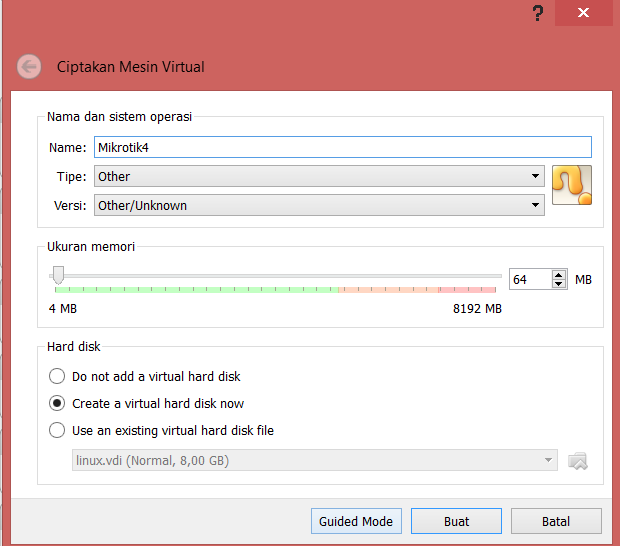
  • Masukan Nama “Mikrotik” dengan tipe “Other” dan versi “Other/Unknown”
  • Tentukan ukuran memori, disini kami menggunakan memori sebesar 64 mb
  • Pada Hard Disk pilih “Create a Virtual Hardisk now
  • Klik Buat
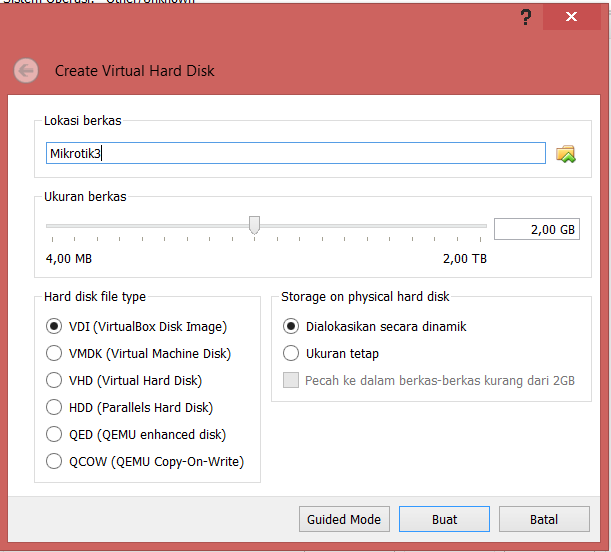
  • Tentukan ukuran berkas
  • Tentukan Tipe File Harddisk, disini kami menggunakan tipe “VDI”
  •  

    Lalu tekan OK


  1. Instal mikrotik di VirtualBox
  • Buka mesin virtual yang telah dibuat
  • Masukan cd iso mikrotik
  • Tunggu proses selesai
  • Setelah selesai akan tampil seperti dibawah ini


  • Tentukan paket yang ingin anda instal. Disini kami menekan tombol “A” di keyboard untuk memilih semua paket


  • Tekan tombol “I” untuk menginstal paket yang anda pilih

  • Tekan tombol “y” di keyboard untuk menghapus dan menginstal


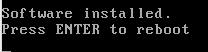
  • Disini ada perintah menekan tombol “Enter” untuk me-reboot, 
sebelum menekan tombol Enter unmount dulu optical drive atau perangkat booting, dengan cara:
  1. klik pada perangkat
  2. klik pada optical drives
  3. unceklis pada perangkat yang anda piliih
  4. pilih paksa unmount
  5. lalu tekan enter

  • mikrotik telah terinstal
  1. Setting jaringan mikrotik di virtual box
  • Klik kanan pada mesin virtual mikrotik
  • Pilih pengaturan


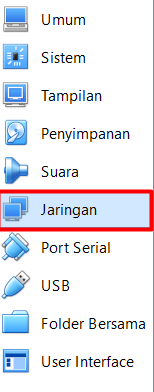
  • Pilih jaringan


  • Pada Adaptor 1 setting seperti dibawah ini


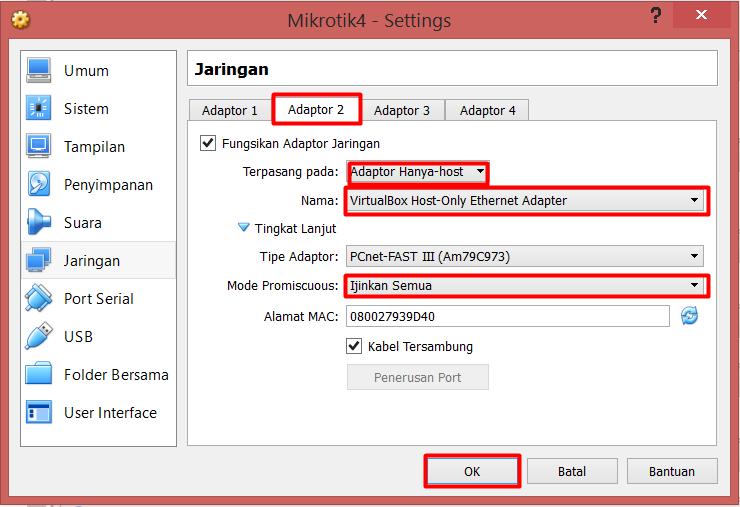
  • Lalu pilih adaptor 2, dan setting seperti dibawah ini

  • Klik ok


  1. Login Mikrotik dengan :
  • Username    : admin
  • Password    :


  1. Kita lihat interface yang terpasang di mikrotik dengan cara “Interface print” tekan “enter”


  1. Ganti nama interface nya seperti dibawah ini

  1. Cek lagi apakah nama interface telah terganti dengan perintah interface print

  1. Setelah itu, lihat ip address yang terpasang dengan perintah “ip address print” jika tampilan nya seperti dibawah, maka belum ada ip address pada mikrotik


  1. Beri ip address dengan perintah “ip address add address=(ip address yang diingikan) interface=(interface yang ditentukan)” seperti dibawah ini


  1. Cek lagi apakah ip address telah ditambahkan

  1. Tambahkan konfigurasi NAT dengan perintah “ip firewall nat add chain=srcnat out-interface=Public action=masquerade

  1. Beri ip pada windows asli dengan cara:
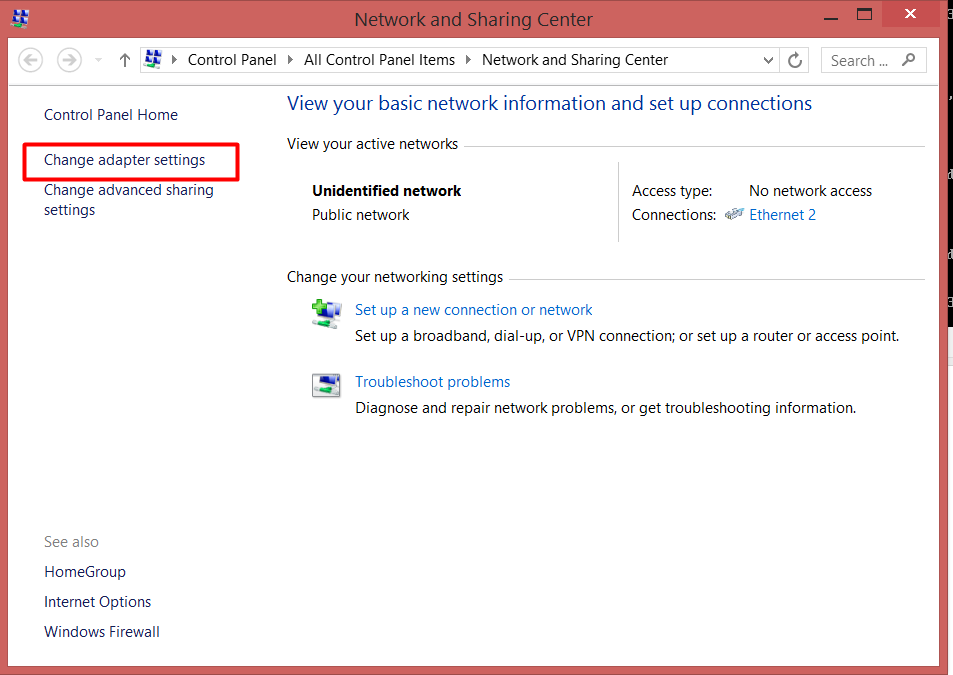
  • Klik kanan pada network di taskbar lalu pilih “Open Network and Sharing Center”


  • Pilih “change adaptor settings”


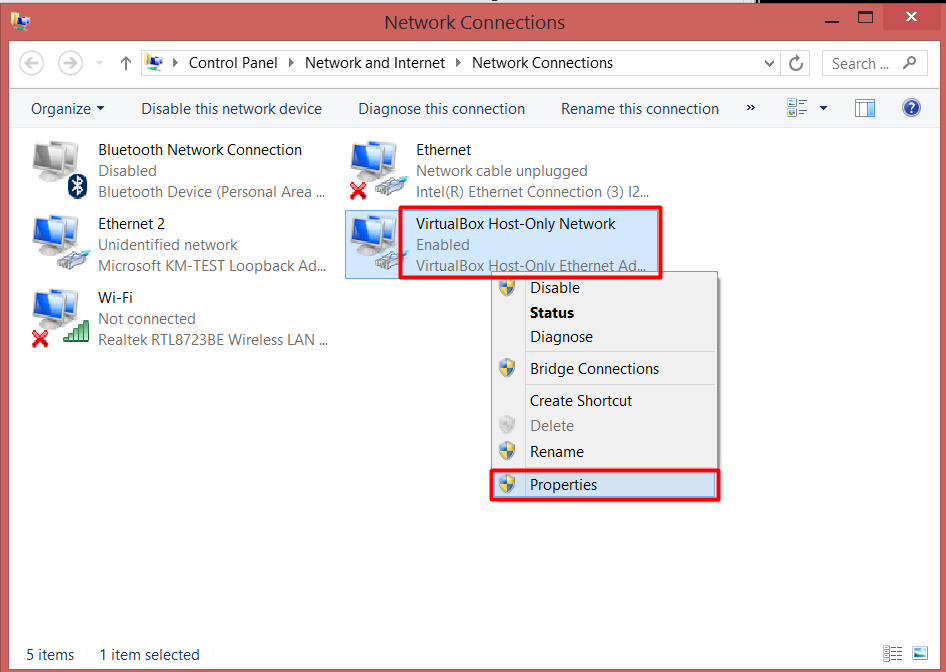
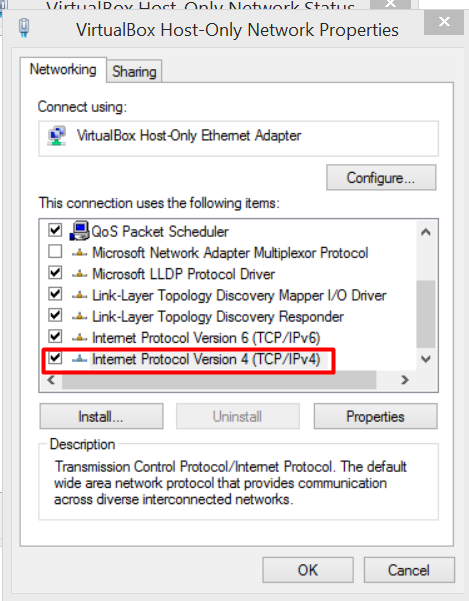
  • Klik kanan pada “virtualbox host-only network” lalu klik properties

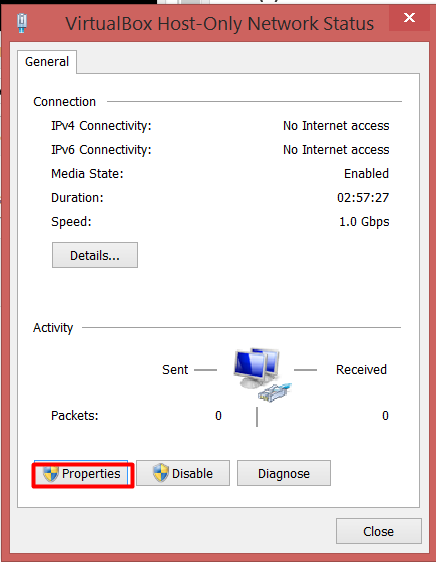
  • Klik properties


  • Klik pada Internet Protocol Version 4, lalu klik properties


  • Masukan ip address dan subnet masuk yang sekelas dengan router localnya lalu masukan default gateway yaitu ip address milik router dan dns yaitu ip address public, lalu klik ok


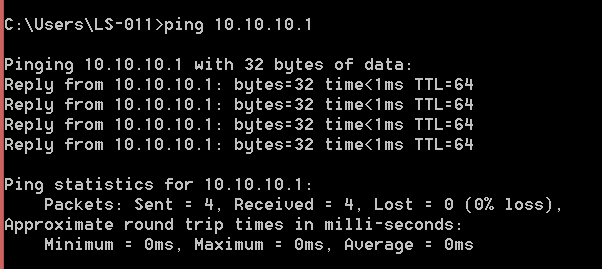
  1. Cek koneksi di virtual mesin mikrotik dengan cara “ping (ip address windows asli/client)”, jika berhasil tampilan nya akan seperti dibawah ini


  1. Cek koneksi pada windows asli atau client pada command prompt seperti dibawah ini


Terimakasih telah mengunjungi blog saya 
- Johanes Bismania